





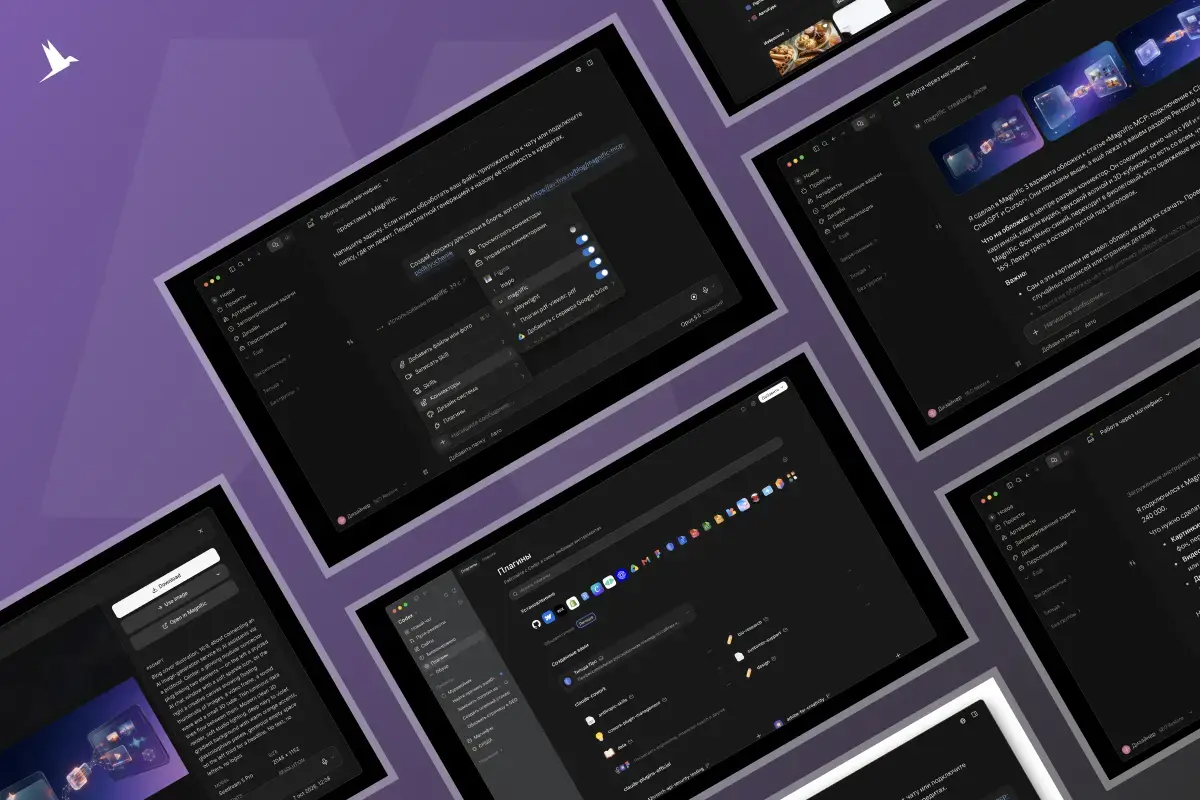
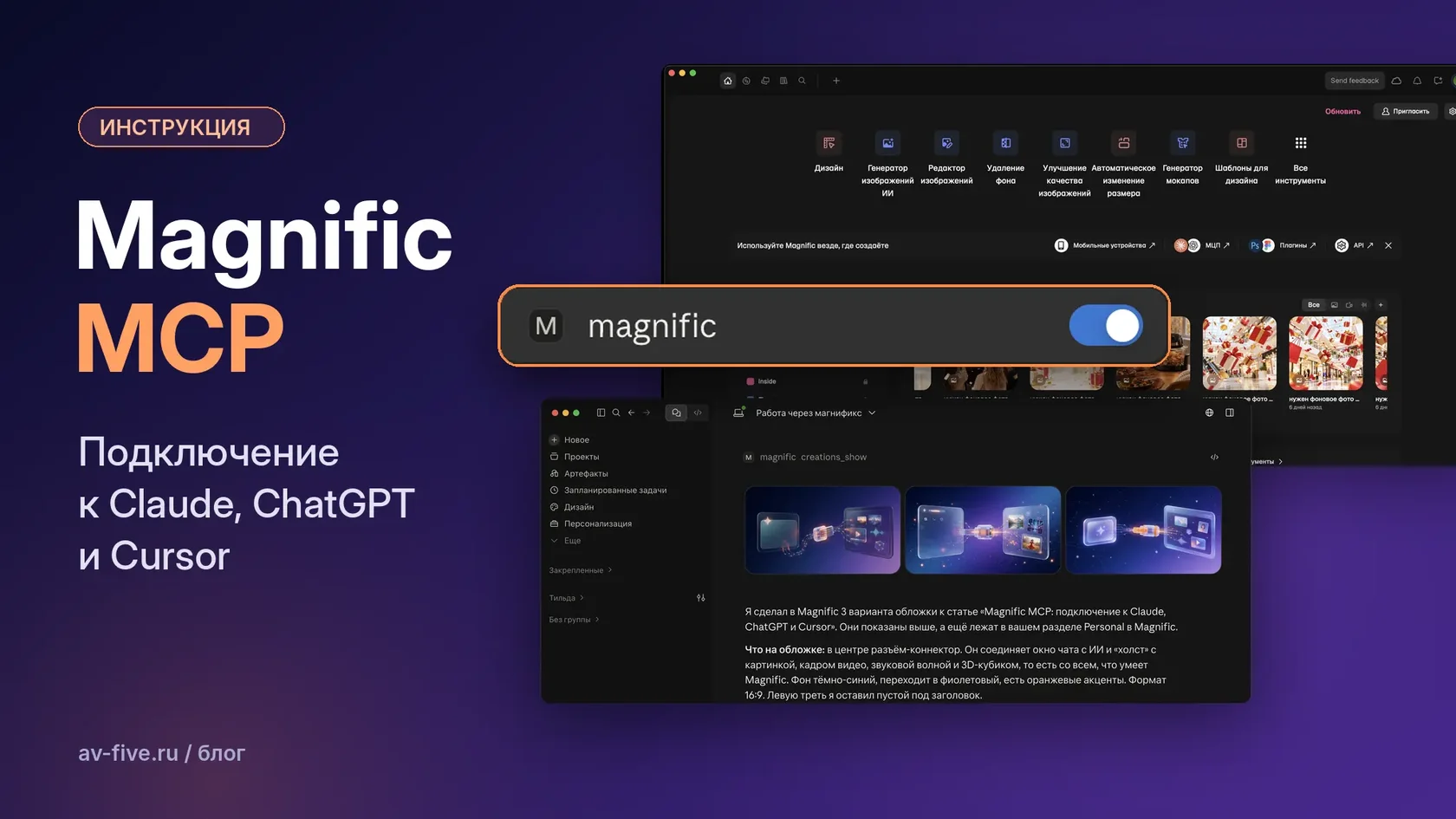
Magnific MCP — это сервис генерации изображений, видео, аудио и 3D-моделей, который подключается прямо к Claude, ChatGPT или Cursor и работает как обычный инструмент внутри чата. Никакого отдельного сайта и переключения окон: попросили — получили результат. В статье — пошаговое подключение и разбор типичных ошибок.
Введение: что такое MCP и зачем он нужен
MCP (Model Context Protocol) — это протокол, который позволяет AI-ассистентам обращаться к внешним сервисам напрямую из переписки. Раньше, чтобы сделать картинку, нужно было открыть отдельный сайт, разобраться в интерфейсе, сгенерировать и скачать результат. С MCP всё это делает сам ассистент — вы просто описываете задачу обычным языком.
Magnific — один из таких MCP-сервисов. Он объединяет генерацию картинок, видео, озвучку, музыку и 3D-модели в одном месте и использует тот же баланс кредитов, что и обычный сайт magnific.com.
Что умеет Magnific MCP
После подключения ассистент сам выбирает нужный инструмент под задачу:
- Картинки — генерация по описанию или референсу, апскейл, удаление и замена фона, ретушь, смена стиля, варианты одной картинки
- Видео — генерация роликов, апскейл, HDR, склейка, обрезка, дубляж и перевод на другой язык, цветокоррекция
- Аудио — текст в речь, смена голоса, генерация музыки и звуковых эффектов
- 3D — генерация моделей, риг, анимация, ретекстуринг
- Организация — папки, теги, библиотека референсов (свои персонажи, стили, продукты), поиск по всем своим генерациям
Ключевых момента два: API-ключ заводить не нужно (вход через OAuth, то есть просто через браузер), и все инструменты списаны с одного баланса кредитов вашего аккаунта Magnific.
Шаг 1. Заведите аккаунт Magnific
Зайдите на magnific.com и зарегистрируйтесь. Подойдёт любой аккаунт, включая бесплатный — инструменты MCP используют тот же баланс кредитов, что и обычный сайт.
Шаг 2. Подключите сервер в вашем AI-ассистенте
Эти три поля спросит любой клиент:
- Имя: Magnific
- URL сервера: https://mcp.magnific.com
- Тип авторизации: OAuth (вход через браузер)
Claude (веб-версия и приложение)
- Откройте меню профиля → Customize (Настройки)
- Раздел Connectors → Add connector → Add custom connector
- Введите имя Magnific и URL https://mcp.magnific.com
- Подтвердите вход в аккаунт Magnific во всплывшем окне
ChatGPT
- Настройки → Advanced settings → включите Developer mode
- Раздел Apps → Create app
- Имя Magnific, URL https://mcp.magnific.com, тип авторизации — OAuth
- Войдите в аккаунт Magnific в открывшемся окне
Функция доступна на платных тарифах ChatGPT (Pro, Business, Enterprise).
Claude Code (командная строка)
Одна команда в терминале:
claude mcp add --transport http magnific https://mcp.magnific.comПри первом обращении откроется браузер для входа.
Cursor
Настройки → вкладка MCP → Add new global MCP server → вставьте:
{
  "mcpServers": {
    "magnific": {
      "url": "https://mcp.magnific.com"
    }
  }
}
Важный нюанс для старого формата конфигурации
Некоторые клиенты (например, приложение Claude Desktop с файлом claude_desktop_config.json) понимают в конфиге только локальные серверы через command/args, а не прямой URL. Если после сохранения конфига с полем url появляется ошибка вида «entries are not valid MCP server configurations» — используйте мост mcp-remote:
{
  "mcpServers": {
    "magnific": {
      "command": "npx",
      "args": ["-y", "mcp-remote", "https://mcp.magnific.com"]
    }
  }
}
После сохранения файла полностью перезапустите приложение.
Шаг 3. Подтвердите вход через OAuth
При первом обращении к magnific откроется окно браузера — войдите в свой аккаунт Magnific и разрешите доступ. Дальше клиент запомнит сессию, и повторно входить не придётся.
Шаг 4. Проверьте подключение
Напишите в чат что-то простое:
Сделай осенний фон для поста в соцсетях, акварель, жёлтые листья, цветы, лес и река
Ассистент сам выберет нужный инструмент Magnific, сгенерирует картинку и покажет её прямо в чате. Если вместо этого пришла ошибка про сервер — вернитесь к шагу 2 и проверьте формат конфига под ваш клиент.
Частые проблемы и решения
«Some MCP servers couldn't be loaded... magnific»
Причина: клиент не поддерживает прямое поле url в конфиге, только локальные серверы через command/args.
Решение: замените запись на вариант с мостом mcp-remote (см. Шаг 2, блок «Важный нюанс»).
Окно OAuth не открывается
Причина: заблокированы всплывающие окна или клиент запущен в среде без доступа к браузеру.
Решение: разрешите всплывающие окна для приложения и повторите подключение; при ручной настройке через конфиг — перезапустите клиент полностью после сохранения файла.
Генерация не запускается или заканчиваются кредиты
Причина: баланс кредитов Magnific исчерпан — он общий для сайта и MCP.
Решение: проверьте баланс в личном кабинете на magnific.com или попросите ассистента: «покажи мой баланс кредитов Magnific».
Заключение
Подключение Magnific MCP занимает 5–10 минут, а дальше вся генерация картинок, видео и звука происходит прямо в переписке с ассистентом — без переключения на отдельный сайт. Особенно удобно для тех, кто уже работает с Claude или ChatGPT каждый день: фон для поста, обложка, короткое видео или озвучка — всё одной фразой в чате.
